¿Excel o Google Sheets para una pyme?
¿Excel o Google Sheets? Es una de las preguntas que más me hacen las pymes. Después de más de 20 años trabajando con Excel en empresas de todos los tamaños, mi respuesta corta es: depende del tamaño del equipo y de quién va a usar la planilla. Y para las pymes chicas, Google Sheets tiene una ventaja que casi nadie aprovecha.
La respuesta corta
- Elegí Excel si trabajás con grandes volúmenes de datos, modelos financieros complejos, macros VBA que ya funcionan o un equipo que vive en Microsoft 365.
- Elegí Google Sheets si sos un equipo chico, trabajan varias personas a la vez, necesitás acceder desde cualquier lado y querés automatizar sin instalar nada.
Excel vs. Google Sheets: comparación rápida
Excel | Google Sheets | |
|---|---|---|
Volumen de datos | Muy alto | Medio |
Trabajo en equipo en tiempo real | Bueno, con Microsoft 365 | Excelente, nativo |
Automatización | Macros VBA | Google Apps Script |
Acceso desde el celular | Aceptable | Muy bueno |
Costo | Licencia por usuario | Gratis o incluido en Google Workspace |
Interfaz para usuarios no técnicos | La propia planilla | Puede ser una página web propia |
La ventaja que casi nadie usa: una página web con Google Sheets detrás
Esta es la parte que más me gusta contar. Con Google Apps Script se puede construir una página web simple (un tablero o un formulario en HTML) que usa una planilla de Google Sheets como base de datos.
En la práctica, eso significa:
- El usuario no ve la planilla. Ve una pantalla limpia, con botones, filtros y gráficos, pensada para lo que necesita hacer. No hay fórmulas que romper ni pestañas que confundan.
- La información va y viene. La pantalla muestra datos de la planilla y también permite cargar, modificar o consultar información, que se guarda al instante en Google Sheets.
- Funciona desde cualquier dispositivo con un link, sin instalar nada.
- El dueño del negocio sigue teniendo su planilla, con todos los datos ordenados para analizar o exportar cuando quiera.
Para una pyme chica, es lo más parecido a tener un sistema a medida, sin pagar licencias ni depender de un desarrollo costoso.
Algunos ejemplos reales
Estas son algunas soluciones que armé para clientes. No nombro a las empresas, pero sí de qué se trató cada una.
Tablero de OKRs
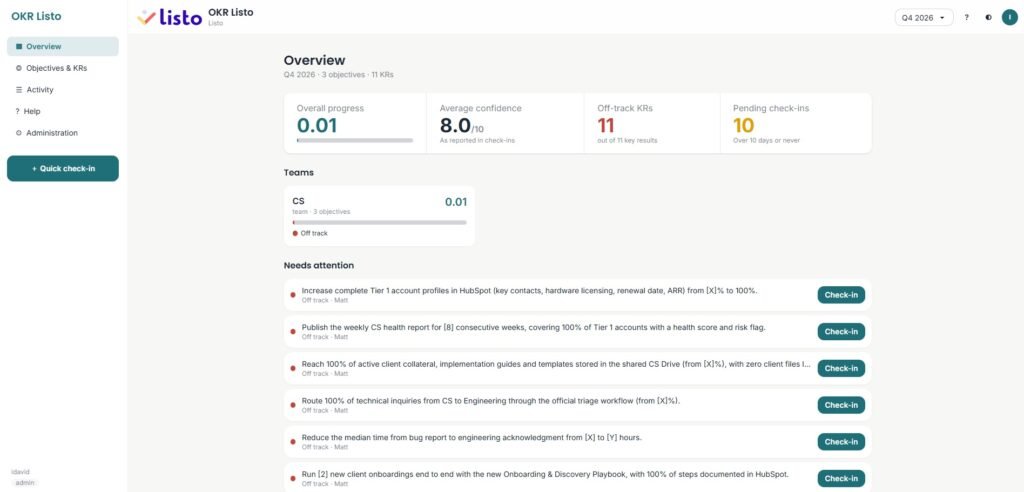
El problema: los objetivos del trimestre y sus resultados clave se seguían en planillas sueltas y presentaciones. Cada equipo actualizaba a su manera, y para saber cómo venía la empresa había que juntar todo a mano antes de cada reunión.
La solución: un tablero web donde cada responsable entra con un link, elige su objetivo y carga el avance de sus resultados clave, con un comentario si hace falta. La dirección ve en una sola pantalla el porcentaje de avance de cada objetivo, por equipo y en total, con colores que marcan lo que está en riesgo. Cada actualización queda registrada en Google Sheets, así que también se puede ver la evolución semana a semana.
Gastos compartidos: un «Splitwise» casero
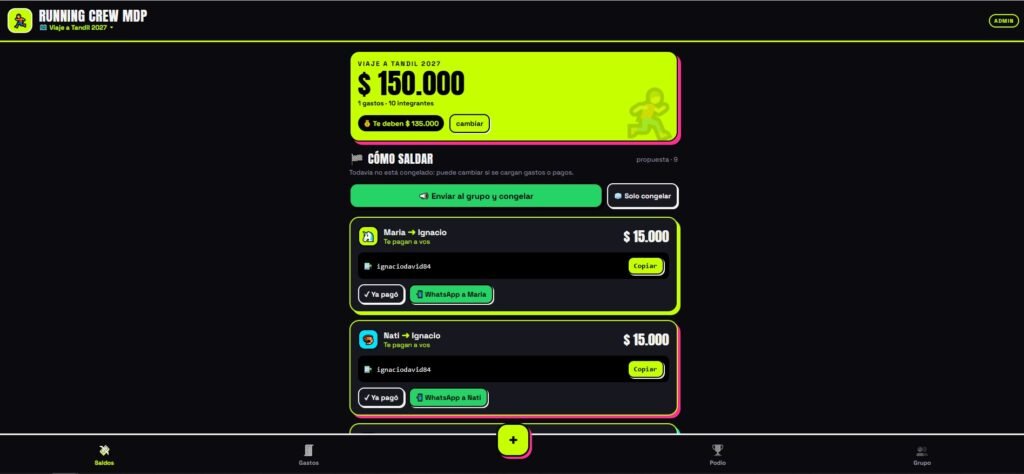
El problema: un grupo que comparte gastos todos los meses los anotaba en una planilla y, a fin de mes, alguien tenía que hacer las cuentas para saber quién le debía a quién. Las aplicaciones conocidas no se adaptaban a sus reglas de reparto.
La solución: una página simple, que se usa desde el celular, para cargar cada gasto: quién pagó, cuánto, en qué y entre quiénes se divide. El sistema calcula al instante el saldo de cada persona y propone los pagos mínimos para quedar a mano. Todo se guarda en Google Sheets, con el historial completo, y sin depender de una aplicación externa.
Control de packs de sesiones para un estudio de pilates
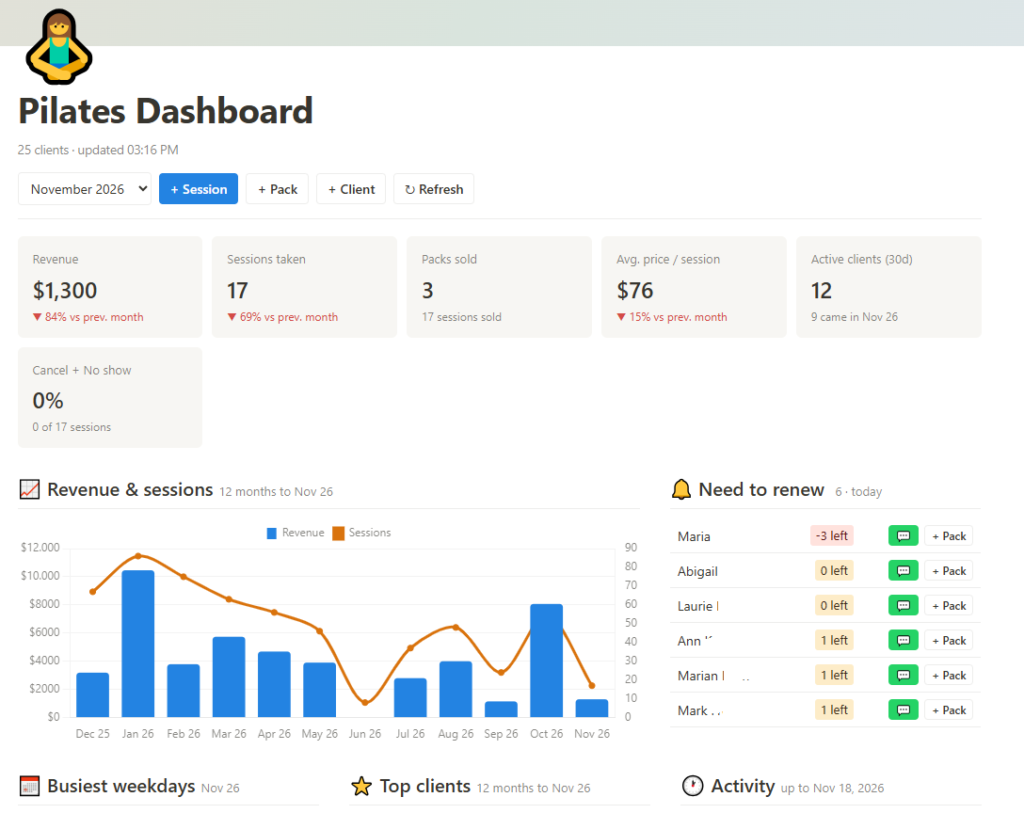
El problema: el estudio controlaba en una planilla los packs de clases que compraba cada alumno, y era fácil perder la cuenta de cuántas sesiones le quedaban a cada uno, sobre todo con cancelaciones y ausencias.
La solución: un tablero para cargar los packs que compra cada alumno y las sesiones que usa. El sistema descuenta automáticamente las clases tomadas, y también las cancelaciones fuera de término y las ausencias sin aviso, según la regla del estudio. Así se sabe al instante cuántas sesiones le quedan a cada persona y cuándo hay que ofrecerle un pack nuevo.
¿Y cuándo conviene seguir con Excel?
Google Sheets no reemplaza a Excel en todo. Recomiendo quedarse con Excel cuando:
- Trabajás con cientos de miles de filas o con cálculos muy pesados.
- Ya tenés macros VBA funcionando y migrarlas no se justifica.
- Hacés modelos financieros complejos o análisis con Power Query.
- La empresa ya trabaja con Microsoft 365 y todo el equipo usa Excel de escritorio.
En muchos casos, la mejor solución combina los dos: Excel para el análisis pesado y Google Sheets para la carga diaria y el trabajo en equipo.
Preguntas frecuentes
¿Google Sheets es gratis para una empresa? Se puede usar gratis con una cuenta de Google. Las empresas suelen usarlo dentro de Google Workspace, que tiene un costo mensual por usuario y suma correo y almacenamiento corporativo.
¿Puedo pasar mis planillas de Excel a Google Sheets? Sí. Las fórmulas comunes funcionan igual. Las macros VBA no se copian: hay que reescribirlas en Google Apps Script.
¿Hace falta saber programar para tener un tablero web con Google Sheets? Para construirlo, sí. Para usarlo, no: la idea es justamente que cualquier persona del equipo pueda usarlo sin conocimientos técnicos.
¿Tu pyme necesita algo así?
Si tenés un proceso que hoy depende de planillas desordenadas, de copiar y pegar o de una sola persona que sabe cómo funciona todo, contame qué necesitás. Diseñamos la solución en Excel o en Google Sheets, la que mejor le sirva a tu equipo.
Consultoría en Excel y Google Sheets
¿Preferís aprender a hacerlo vos? Mirá nuestro curso de Excel online.
Ignacio David – Fundador de Expertos de Excel
Mira más contenido de nuestro blog

¿Cómo listar archivos de una carpeta en Excel con Macros?
Aprende a listar archivos de una carpeta en Excel mediante macros utilizando VBA. Este tutorial te enseña cómo automatizar el proceso de generar un listado de archivos con sus propiedades, como el nombre, tamaño y fechas de creación y modificación. Optimiza tu flujo de trabajo con este práctico código VBA y lleva tus habilidades en Excel al siguiente nivel.

¿Cómo calcular días hábiles en Excel?
Aprende a calcular días hábiles como un Experto de Excel

¿Cómo hacer un RANKING en Excel y qué pasa cuando las posiciones se repiten?
Aprende a construir un ranking en Excel mediante la utilización de la función Jerarquia.eqv. También aprende como resolver cuando 1 o más resultados coinciden en sus valores.
+5491151171331
hola@expertosdeexcel.com